
在本地和云主机之间传输文件
注意:在本地和云主机之间传输文件的方法有很多种,包括命令行、可视化软件等。本教程为新手推荐能够快速上手的两款可视化软件,供参考选用。
📋 平台支持说明
操作系统 FileZilla RaiDrive Windows ✅ 支持 ✅ 支持(推荐,可挂载为本地磁盘) macOS ✅ 支持 ❌ 不支持 💡 选择建议:
- Windows 用户:推荐新手优先尝试 RaiDrive,它可以将远程服务器挂载为本地磁盘(如 Z 盘),操作体验与本地文件夹完全一致;也可使用 FileZilla 进行文件传输。
- Mac 用户:可选择 FileZilla 进行文件传输。
方案一:使用FileZilla在本地和云主机之间传输文件(Windows / macOS 通用)
FileZilla 是一款经典的开源 FTP/SFTP 客户端,界面分为左右两栏。
1. 下载与安装
- 访问FileZilla官网的下载页面。
- 在网页中,选择自己的操作系统,然后点击下载。
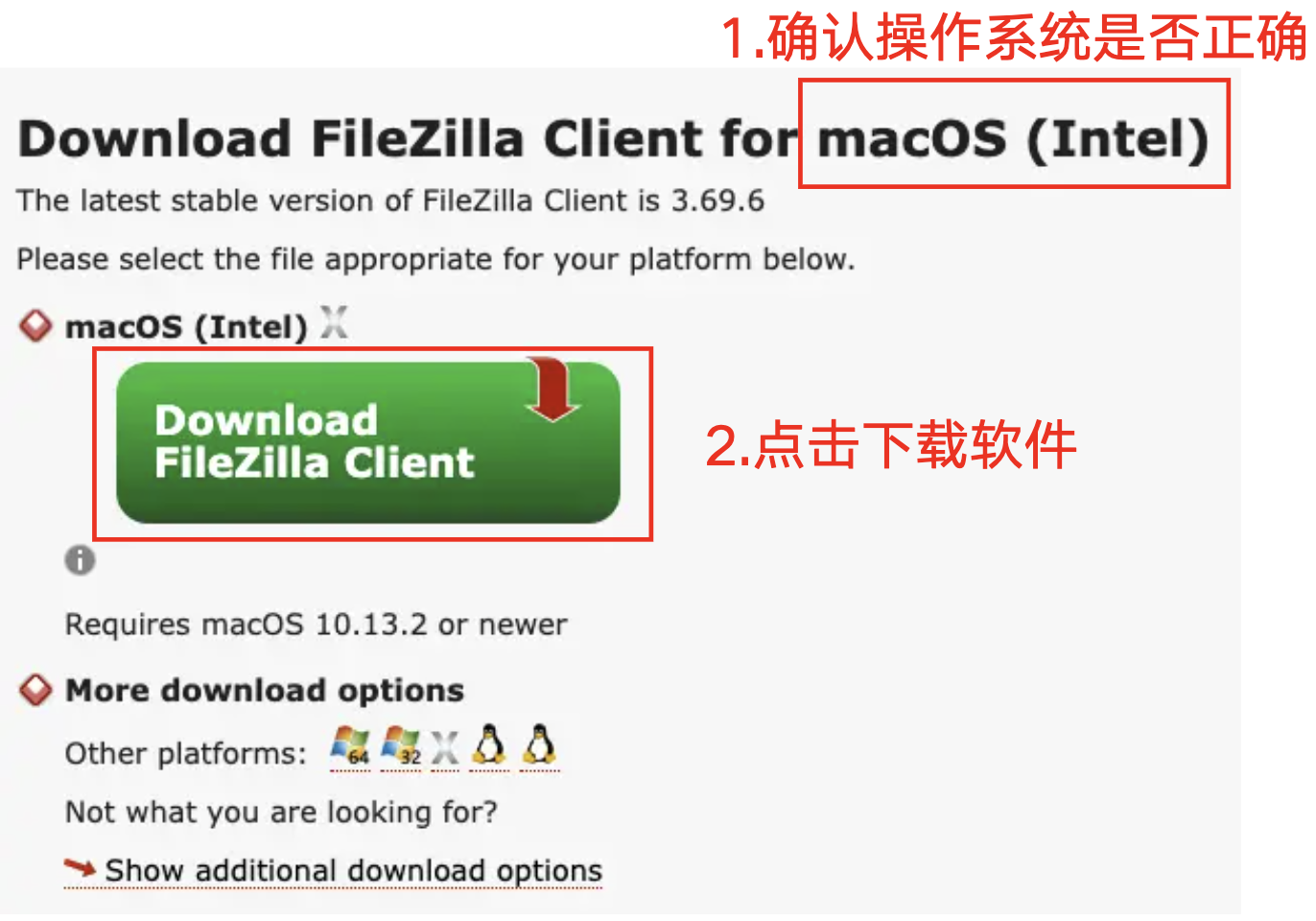
- 解压下载好的压缩包,即可运行软件。
2. 连接云主机
在导航栏下方的连接栏中,依次输入:
- 主机(云主机的弹性公网IP)
- 用户名(
root) - 密码(创建云主机时自己设置的密码)
- 端口(
22)
然后,点击快速连接。
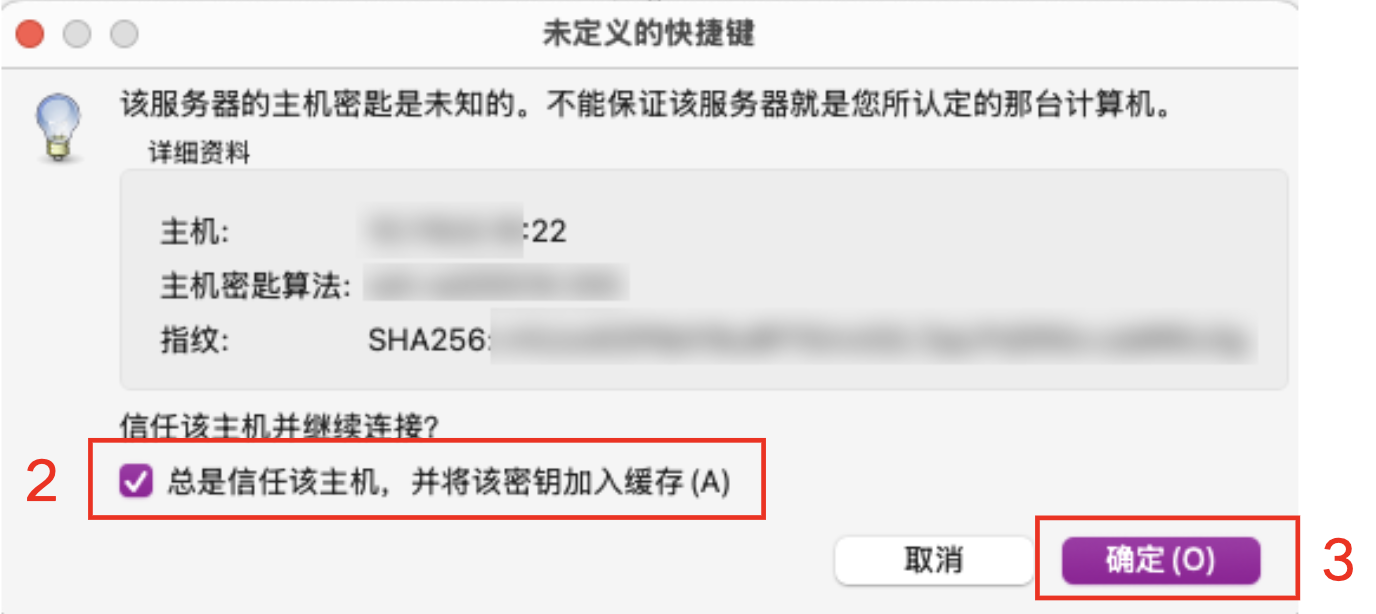
 第一次登录时,在弹出的窗口中点击信任该主机,然后点击确定,即可远程访问。
3. 文件传输
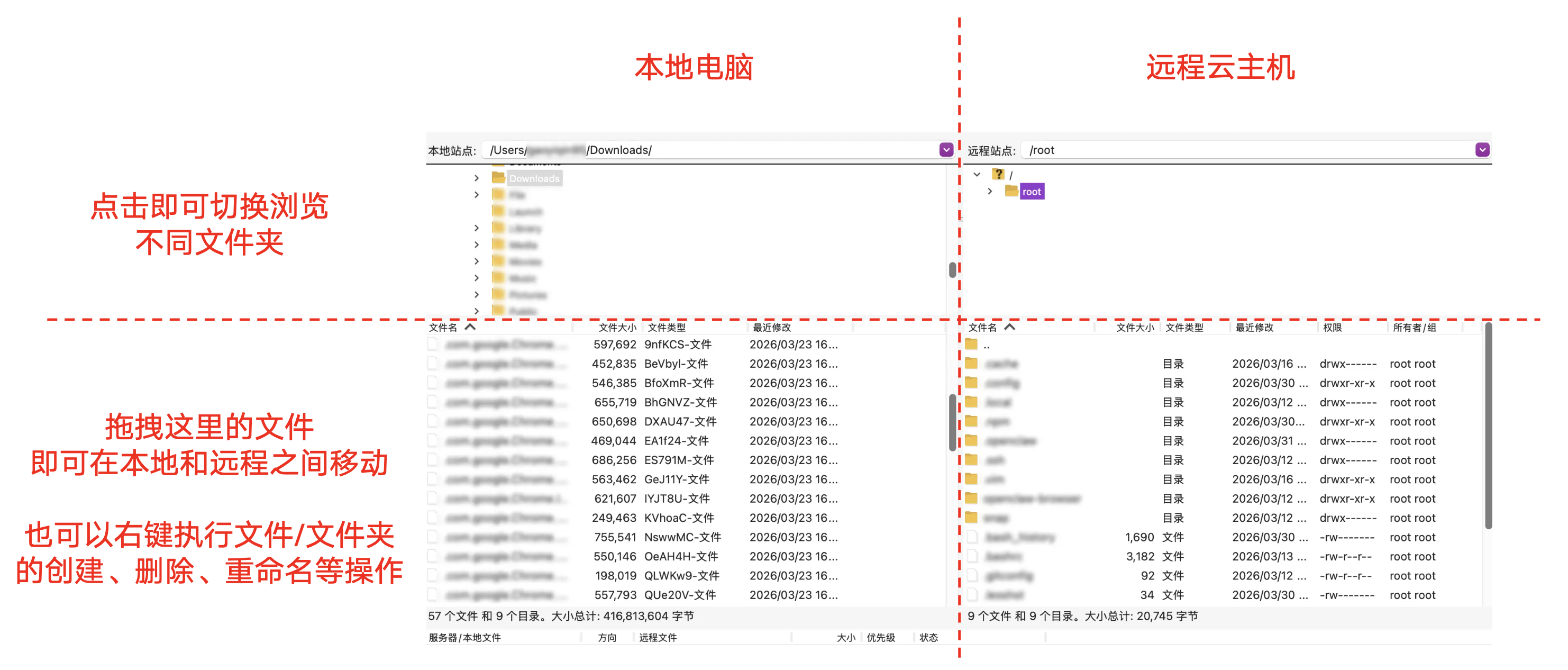
成功连接远程访问后,可以在下方的窗口中同时看到本地电脑和远程云主机的目录结构,以及当前访问文件夹内的所有文件和文件夹。可以直接通过拖拽进行文件移动,也可以通过右键进行文件和文件夹的创建、删除、重命名等操作。
方案二:使用 RaiDrive 挂载为本地磁盘(仅 Windows)
RaiDrive 可以将远程 SFTP 服务器挂载为 Windows 的本地磁盘。连接成功后,你可以像操作 C 盘、D 盘一样直接管理云主机文件,支持直接用本地软件(如 VSCode, Word)打开和编辑远程文件。
1. 下载与安装
- 交大云盘提供RaiDrive.Mount_2025.12.30_x64版本的下载链接:https://pan.sjtu.edu.cn/web/share/df743e5c7e4b67107f725ddf2eace7ff, 其他版本请到官网下载。
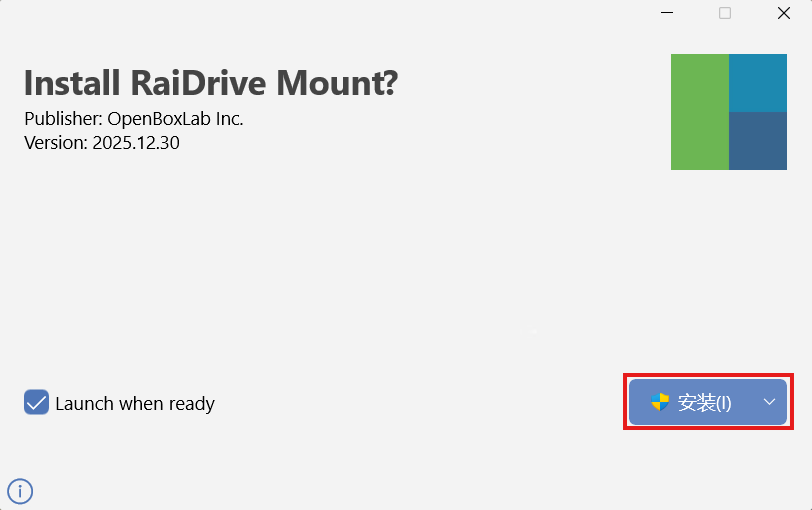
- 下载到本地后,双击运行安装程序(.msi),点击右下角的 安装 按钮,安装过程约需10-20分钟。
2. 启动与登录
- 安装完成后软件自动启动,会看到软件初始界面,点击 登录。

- 系统会弹出浏览器登录窗口,可以选择使用任一方式登录。

3. 添加 SFTP 连接
登录完成后,进入RaiDrive主界面,按照以下步骤配置云主机连接(参考下图红标数字):
- 点击右上角的 添加 按钮(图中红标 1)。
- 在类别中选择 NAS(图中红标 2),然后选择 SFTP(图中红标 3)。
- 填写连接信息(图中红标 4, 5, 6):
- 地址:填写云主机的弹性公网 IP(例如
10.xx.xx.xx)。 - 端口:默认为
22。 - 路径:填写默认打开目录(例如
/root/.openclaw/workspace/,留空则默认为根目录)。 - 账户:填写用户名(通常为
root)。 - 密码:填写云主机密码。
- 点击底部的 连接 按钮(图中红标 7)。

4. 开始使用
- 连接成功后,打开 Windows 的 文件资源管理器(此电脑)。
- 你会在”设备和驱动器”下看到一个新的网络位置(例如
SFTP (Z:))。 - 双击进入,即可像操作本地文件夹一样拖拽、复制、粘贴文件。

- 将本地文件复制到workspace目录下后,即可指导openclaw查询、操作这些文件。
