
本文档介绍如何将“致远一号”AI 模型 API 接入Codex、Claude Code、WorkBuddy等主流Agent工具。
0. 获取API Key
请参考 本地大模型API使用文档 获取您的致远一号API Key
1. CC-Switch配置
软件介绍
CC Switch 是一款跨平台桌面应用,专为使用 AI 编程工具的开发者设计。它帮助你统一管理 Claude Code、Claude Desktop、Codex、Gemini CLI、OpenCode、OpenClaw 和 Hermes 等AI应用的配置。
如何安装CC-Switch?
访问 CC-Switch Download 页面下载最新的CC-Switch工具,在本地进行安装。
在CC-Switch中添加「致远一号」AI 模型 API
Step 1. 打开软件,在上方选择需要配置的AI软件页签,然后点击右上角 + 进行配置。

Step 2. 在预设供应商中选择 自定义配置 ,供应商名称填写 Zhiyuan API,API Key填写之前小节 0. 获取API Key 中获取的致远一号API Key,API请求地址填写 https://models.sjtu.edu.cn/api/v1 。

Step 3. 完成后续高级选项配置,每个应用的配置略有不同,具体配置建议参考各应用配置的对应小节。最后点击右下角 添加 按钮。
Step4. 点击 启用 ,应用「致远一号」API配置。
CC-Switch中建议的高级配置
本地路由
为了更好的API兼容性,建议在CC-Switch中开启本地路由功能。开启方式如下:
Step 1. 点击主页左上角⚙️按钮进入设置。
Step 2. 点击 路由 -> 本地路由。

Step 3. 点击打开 路由总开关 ,打开需要启用路由的应用开关,。

2. Codex 配置
Codex 是由 OpenAI 推出的新一代 AI 编程智能体,不同于传统的代码补全工具,它不仅能生成代码,还能理解整个项目、自动修改与重构、执行任务,并深度参与软件开发的全流程。
安装 Codex
Codex 有桌面版和命令行版本。现在 Codex app 已经被整合到 ChatGPT desktop app中。
- 桌面版安装:从 ChatGPT文档 中下载安装包并运行。
- 命令行版安装:macOS系统在Terminal中运行
curl -fsSL https://chatgpt.com/codex/install.sh | sh。Windows系统在Powershell中运行powershell -ExecutionPolicy ByPass -c "irm https://chatgpt.com/codex/install.ps1 | iex"。
在CC-Switch中添加「致远一号」API
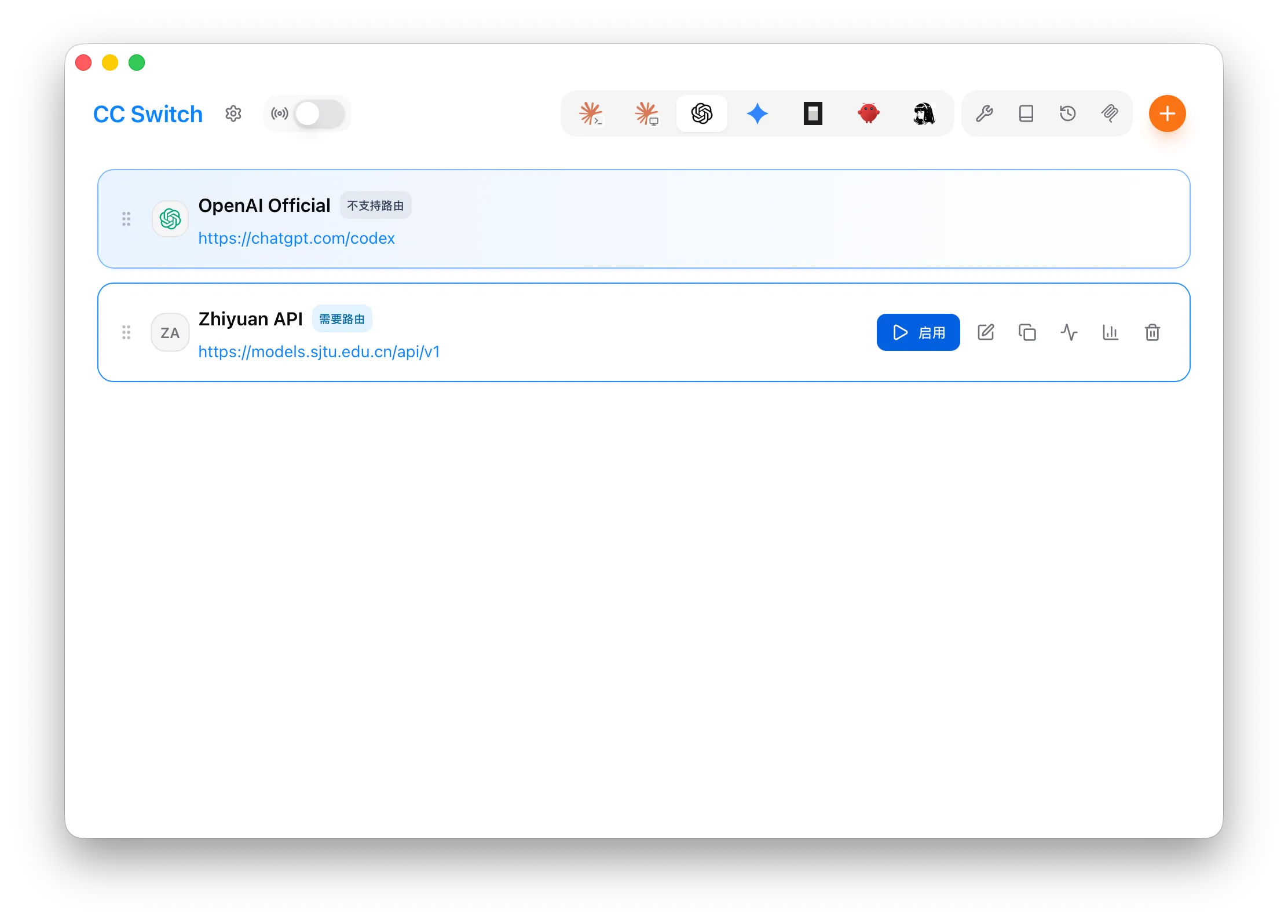
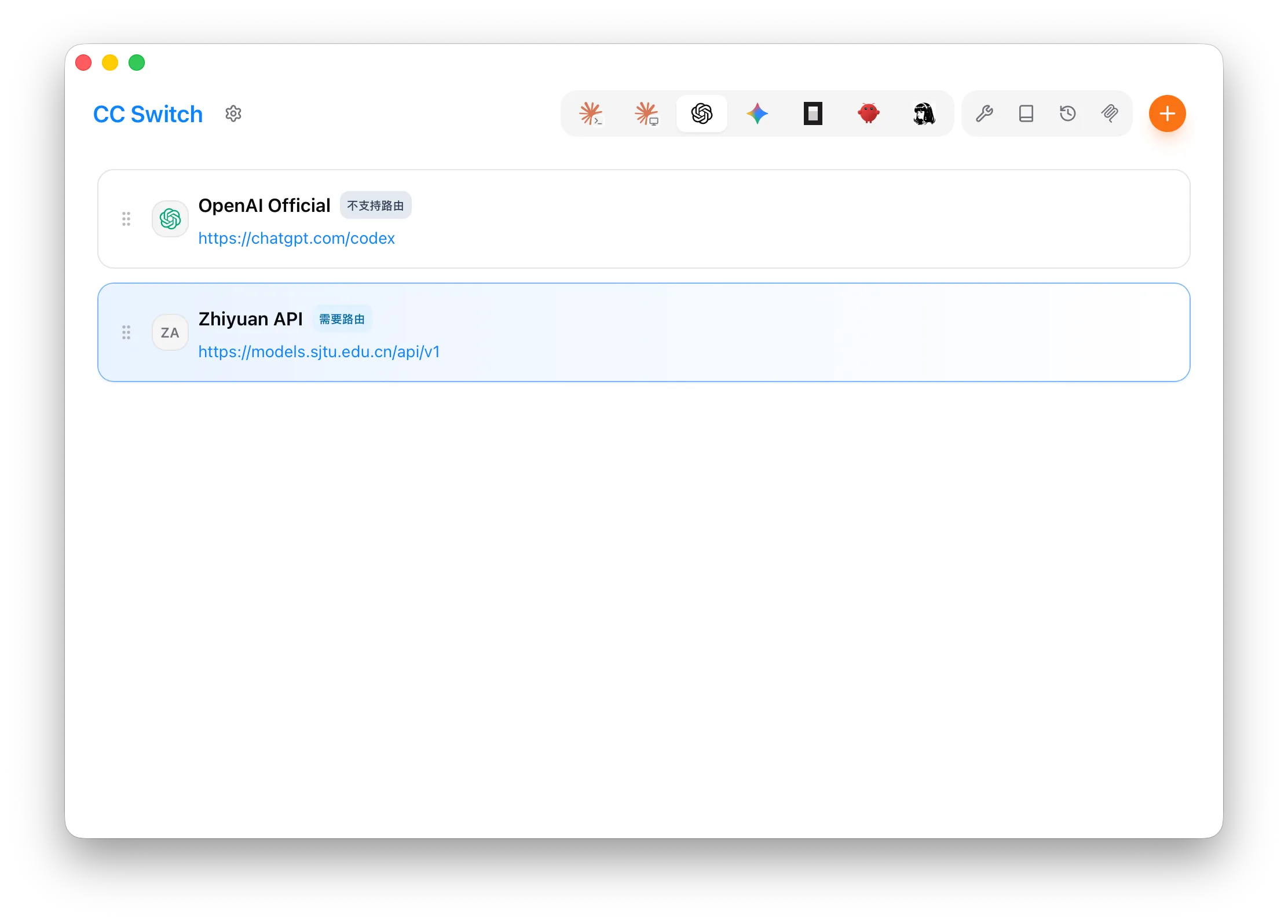
Step 1. 在CC-Switch中点击上方ChatGPT图标,进入Codex配置页,通用配置参考之前小节 在CC-Switch中添加「致远一号」AI 模型 API
Step 2. 点开高级选项,设置上游格式为 Chat Completions ;点击开关开启支持思考模式和支持思考等级;点击 获取模型列表 ,然后点击 添加模型 ,在实际请求模型中点击下拉栏,选择 deepseek-reasoner 模型(推荐),上下文窗口配置为 250000 ;最后点击右下角的保存按钮
 Step 3. 确认已经应用「致远一号」API配置
 Step 4. 参考CC-Switch中建议的高级配置,为Codex开启本地路由功能。
启动 Codex
桌面版
Step 1. 打开 ChatGPT desktop app,选择 使用其他方式登录 。
 Step 2. 在OpenAI API密钥中填写你的「致远一号」API Key。
 Step 3. 进入对话界面,左上角选择 Codex,开始愉快的Vibe Coding。

命令行版
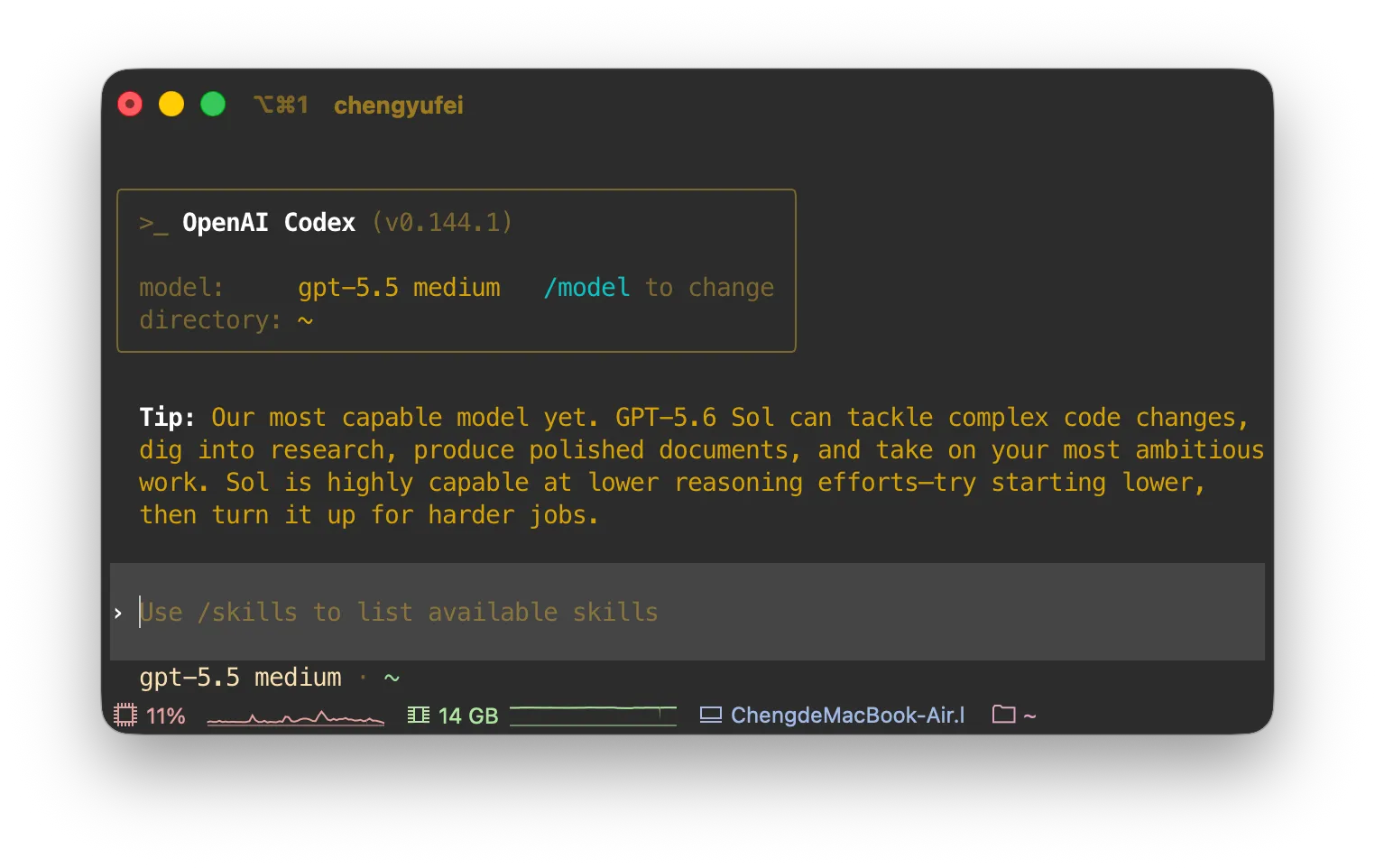
在Terminal/Powershell中运行命令 Codex,启动 Codex CLI,开始愉快的Vibe Coding。
3. Claude Desktop 配置
Claude Desktop 是 Anthropic 推出的本地桌面版 AI 应用,支持 Windows 和 macOS,可脱离浏览器直接使用,提供高效的文件处理、代码生成和多任务管理能力。
安装 Claude Desktop
在 Claude下载 页面上获取软件安装包,并运行安装
在CC-Switch中添加「致远一号」API
Step 1. 在CC-Switch中点击上方Claude Desktop图标,进入Claude Desktop配置页,通用配置参考之前小节 在CC-Switch中添加「致远一号」AI 模型 API
Step 2. 点击开启 需要模型映射 ,API格式选择 OpenAI Chat Completions ,点击模型映射中的 获取模型列表 ,在实际请求模型的下拉框中选择 deepseek-reasoner (推荐),点击关闭 声明支持1M ,最后点击右下角保存。
 Step 3. 确认已经应用「致远一号」API配置。
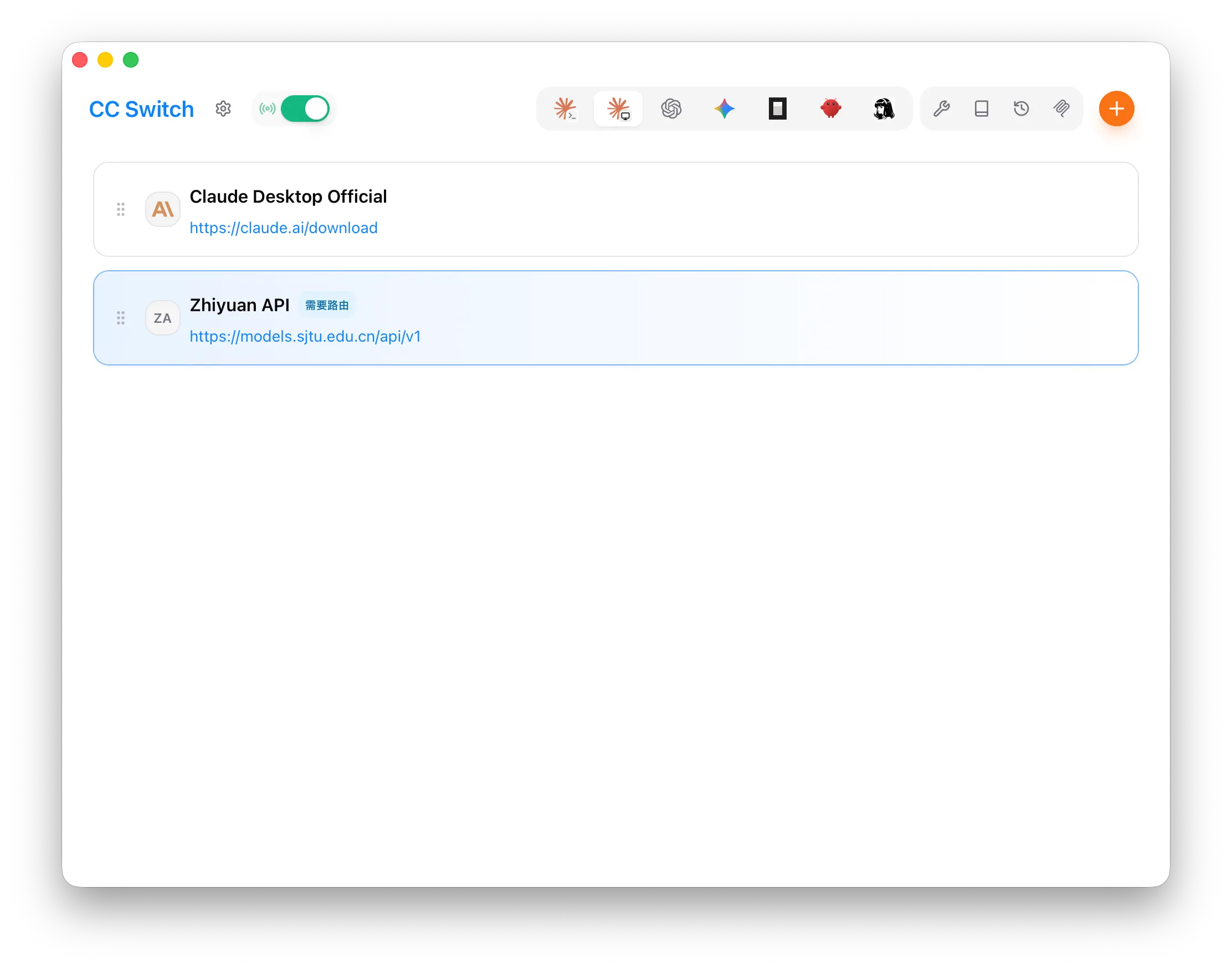
Step 4. 参考CC-Switch中建议的高级配置,为Claude开启本地路由功能。
启动Claude Desktop
运行 Claude Desktop软件,直接开始愉快的Vibe Coding!

4. Claude Code 配置
Claude Code 是 Anthropic 推出的终端 AI 编程助手,能够理解整个项目上下文,参与代码编写、修改和重构。
安装或升级Claude Code
macOS系统在Terminal中运行:curl -fsSL https://claude.ai/install.sh | bash
Windows系统在Powershell中运行:irm https://claude.ai/install.ps1 | iex
⚠️注意:根据工信部关于防范AI编程工具Claude Code安全后门隐患的风险提示 ,Claude Code 2.1.91至2.1.196版本存在安全后门隐患,由于其内置了监控机制,未经用户同意即可向远程服务器回传用户地域、身份标识等敏感信息。你可以在Terminal/Powershell中运行 claude --version 检查Claude Code版本,并立即升级到最新安全版本。
在CC-Switch中添加「致远一号」API
Step 1. 在CC-Switch中点击上方Claude Code图标,进入Claude Code配置页,通用配置参考之前小节 在CC-Switch中添加「致远一号」AI 模型 API
Step 2. 点开高级选项,选择API格式为 OpenAI Chat Completions ,在模型映射中点击 获取模型列表 ,然后在第一个模型角色的实际请求模型下拉框中选择 deepseek-reasoner(推荐),再点击上方的 一键设置 ,默认兜底模型也选择 deepseek-reasoner ,完成配置后点击右下角保存。
 Step 3. 确认已经应用「致远一号」API配置。

启动 Claude Code
打开Terminal/Powershell,运行命令 Claude ,启动Claude Code。

5. WorkBuddy配置
WorkBuddy 是腾讯推出的 AI 原生桌面智能体工作台,能通过自然语言自主规划和执行办公任务,生成可直接验收的成果。
安装Workbuddy
从 Workbuddy官网 下载对应系统版本的安装包,并运行安装软件。
在WorkBuddy中添加「致远一号」API
Step 1. 打开Workbuddy,使用微信登录,进入对话主页。
 Step 2. 点击左下角
 用户 -> 设置,进入设置页面
 Step 3. 点击
 模型 -> 添加模型,在添加模型页中,提供商选择 自定义/Custom ,接口地址填写 https://models.sjtu.edu.cn/api/v1/chat/completions ,API Key填写之前小节 0. 获取API Key 中获取的致远一号API Key,模型名称填写 deepseek-reasoner ,高级配置中选择 思考模式 ,点击右下角保存,然后关闭设置页签。
Step 4. 开始愉快的Vibe Coding!
